「WordPressに100人のユーザーを一括で登録したい」
WordPressを複数人で運営するとき、ユーザーを1人ずつ手作業で登録していませんか?
数人ならまだしも、数十人・数百人規模になると途方もない作業量です。
そこで活用したいのが、CSVファイルからユーザーを一括登録できるプラグイン「Import Users from CSV」。
この記事では、CSVファイルの作り方からインポート手順、ハマりやすい注意点まで、実際の運用経験をもとに解説します。
Import Users from CSVのインストール方法
導入は通常のプラグインと同じ手順です。
- WordPress管理画面から「プラグイン」→「新規追加」を選択
- 検索欄に「Import Users from CSV」と入力
- 該当プラグインをインストールし「有効化」をクリック
これで準備は完了です。
CSVファイルを作成する
インポート用のCSVファイルをExcelやGoogleスプレッドシートなどで作成します。
1行目に入れるヘッダー項目
1行目には、以下の項目名をそのまま入力してください。
| 項目名 | 内容 |
|---|---|
| user_login | ユーザー名 |
| user_email | メールアドレス |
| user_pass | パスワード |
| first_name | 名 |
| last_name | 姓 |
| display_name | WordPress上の表示名 |
| role | ユーザー権限 |
roleに設定できる権限は、administrator(管理者)、editor(編集者)、author(投稿者)、contributor(寄稿者)の4種類です。
2行目以降にユーザー情報を入力
2行目以降に、登録したいユーザーの情報を1行1ユーザーで入力していきます。
パスワードは、ランダム生成ツールなどで自動生成したものを貼り付けると効率的です。
管理画面からCSVをアップロードする
CSVファイルが完成したら、WordPress管理画面の「ユーザー」→「Import from CSV」から設定画面を開きます。
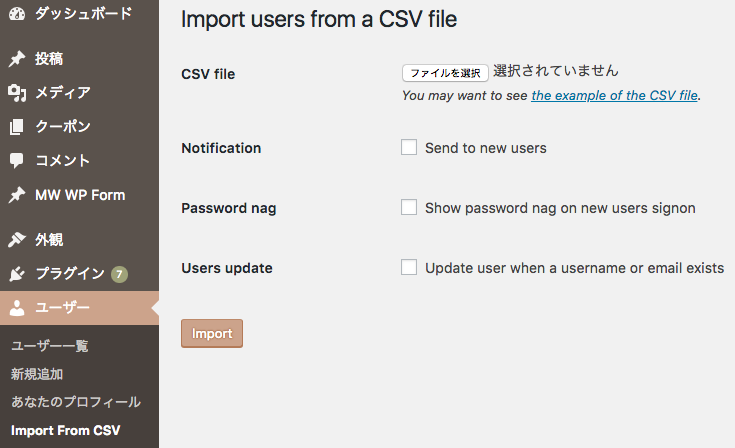
各設定項目の解説
CSV file:「ファイルを選択」ボタンからCSVファイルを選ぶか、エリアにドラッグ&ドロップでアップロードします。
Notification:チェックを入れると、登録されたユーザーのメールアドレスに通知メールが送信されます。必要に応じてオン・オフを切り替えてください。
Password nag:チェックを入れると、ユーザーにパスワード変更を促すメッセージが表示されます。通常はチェック不要です。
Users update:同名のユーザーがすでに存在する場合、チェックを入れておくと上書き更新されます。チェックを入れ忘れるとエラーになるため、既存ユーザーと重複する可能性がある場合は必ずオンにしておきましょう。
すべて設定したら「Import」ボタンを押せば登録完了です。
インポート時にエラーが出る場合は文字コードを確認
「インポートしたのに反映されない」「エラーが出る」という場合、原因のほとんどは文字コードです。
CSVファイルの文字コードはUTF-8で保存する必要があります。
Excelで保存する場合は「CSV UTF-8(コンマ区切り)」を選択してください。Googleスプレッドシートからダウンロードした場合はデフォルトでUTF-8になるため、そのまま使えます。
まとめ:大量ユーザーの登録は手動でやる時代ではない
「Import Users from CSV」は、CSVのフォーマットさえ覚えてしまえば非常にシンプルに使えるプラグインです。
私自身、100人以上のエンドユーザーがログインするWordPressサイト構築を担当した際に、このプラグインで対応しました。自動生成したパスワードをCSVに貼り付けてアップロードするだけで完了するので、手作業では考えられないほどスムーズでした。
インポート前にはWordPressのバックアップを取っておくことをおすすめします。万が一のトラブル時にもすぐに復旧できるので安心です。
ユーザー登録の手間を一気に削減できる便利なプラグイン、ぜひ活用してみてください。